
AIの資料作成プロンプトは読み手の判断から書く
AIに資料作成を頼むプロンプトには、読んだ人に決めてほしいことを最初の一文で書きます。続けて、使ってよい根拠と、まだ決まっていない条件を分けて渡し、根拠にない事実は「不明」と返すように指定します。「あなたは一流のコンサルタントです」のような役割の設定や、配色・デザインの指定は、そのあとに添えます。
出力を受け取ったら、主張を1つずつ、渡した根拠と照合します。合わない箇所が見つかったら、その箇所だけを指定して直させます。
この記事の見本は、架空の経費精算サービスの営業資料です。読み手は導入案を責任者へ共有する経理担当者で、資料は商談のあとに社内で回覧されます。
プロンプトの最初には、読み手に決めてほしいことを一文で書く
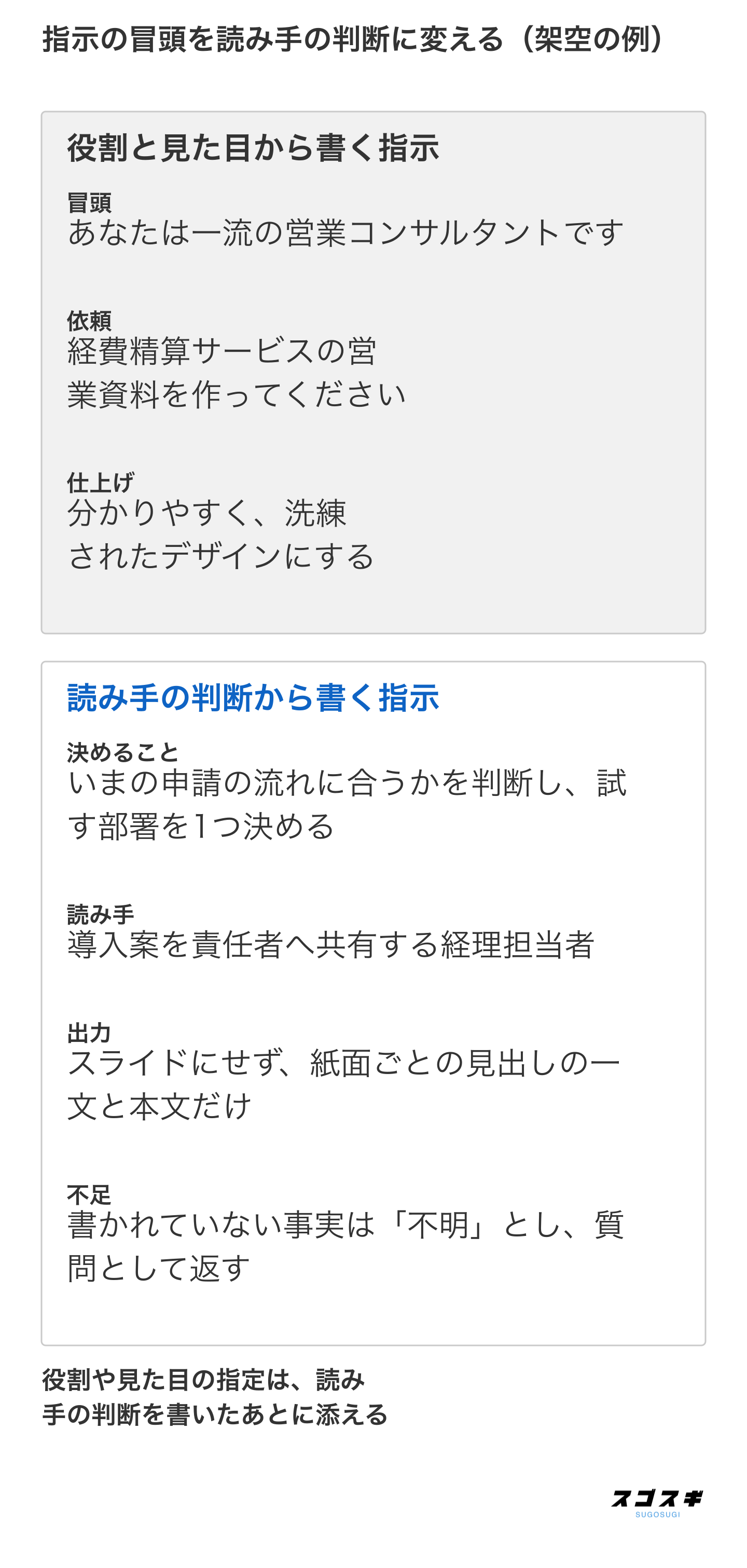
図1の上段は、役割の設定と見た目の希望から書いた指示の例です。この指示に書かれているのは、役割、資料の種類、仕上げの希望です。読み手が何を決めるのかは書かれていません。どの機能を先に説明し、何を省くかを決める基準も、指示の中にありません。
人に渡す依頼メモでも、最初の一文には読んだ人にしてほしい行動を書きます(資料作成の依頼メモの記事)。AIへの指示でも同じです。見本では、「いまの申請の流れに合うかを判断し、試す部署を1つ決める」と書きました。「導入のメリットを伝える資料」と書いても、読んだ人が何を決めるのかは分かりません。
この記事では、読み手の判断に加えて、AIへの指示に次の2項目を明記します。
- 出力形式:スライドにせず、紙面ごとの見出しの一文と本文だけを文章で返させる
- 不足情報の返し方:指示に書かれていない事実は「不明」とし、質問として返させる
出力を文章だけにするのは、構成を先に確かめるためです。スライドの形で受け取ると、図と配置が埋まった時点で紙面ができたように見え、前提の抜けを見落とすことがあります。文章だけなら、主張を1つずつ読んで根拠と見比べられます。
不足情報の返し方を書くのは、指示に書かれていない機能や数字の扱いを、生成の前に決めておくためです。この指定がない指示には、足りない情報を質問として返すのか、書かずにおくのかが書かれていません。
根拠は使える・確認中・未定に分け、ない事実は不明と返させる
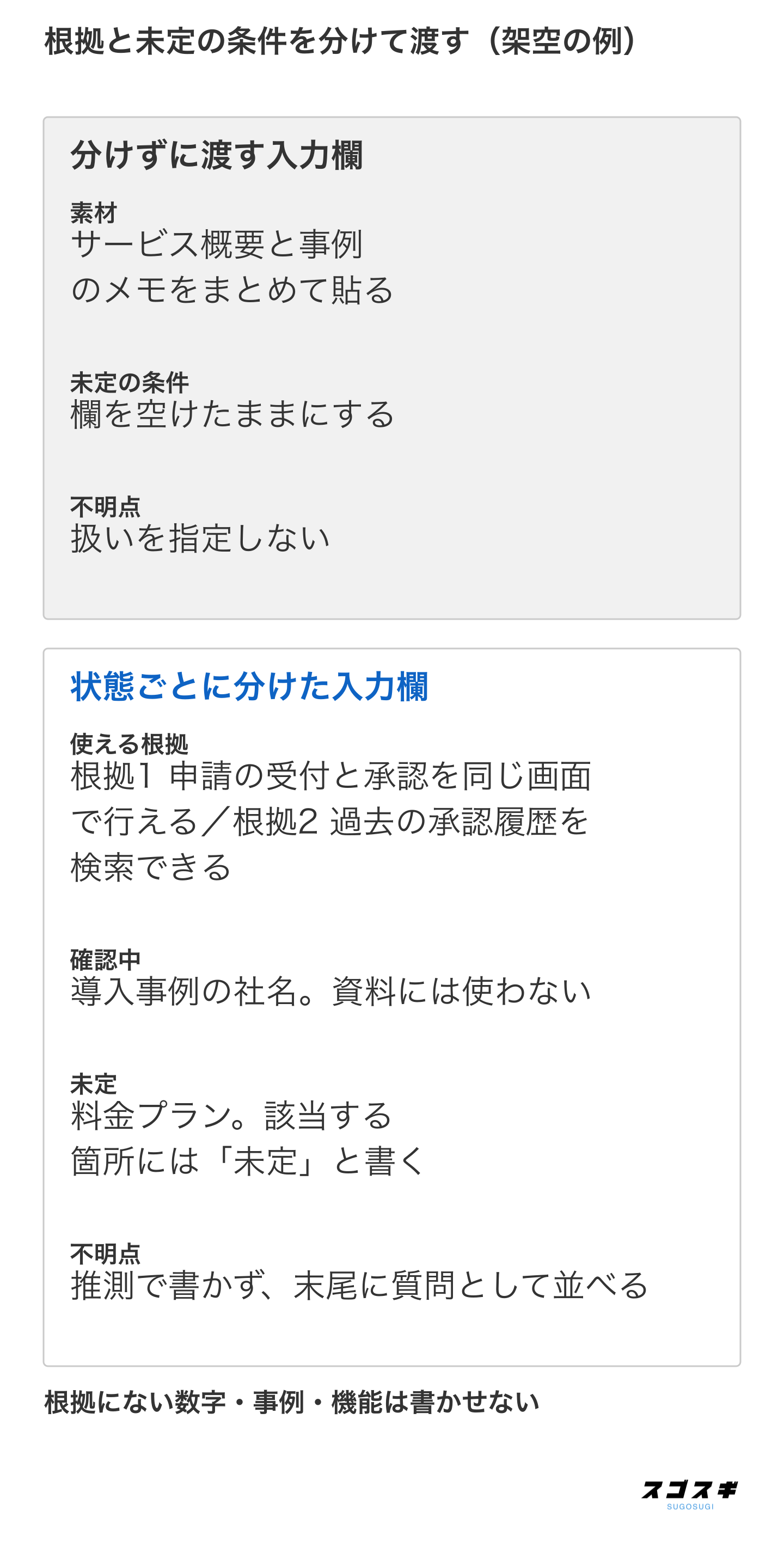
手元の素材をまとめて貼った指示には、どの素材を資料に使ってよく、どの素材が確認中なのかが書かれていません。渡す前に、使える根拠、確認中の素材、未定の条件に分けます。使える根拠には、あとで出力と照合するときに使う番号を付けます。
見本のプロンプトを表1に示します。記入例の列を自社の内容に書き換えれば、そのまま指示として使えます。
表1 見本のプロンプトの項目と記入例(架空の例)
| 項目 | 書くこと | 記入例(架空) |
|---|---|---|
| 読み手に決めてほしいこと | 資料を読んだ人がする判断を一文で書く | いまの申請の流れに合うかを判断し、試す部署を1つ決める |
| 読み手と場面 | 誰が、いつ読むかを書く | 導入案を責任者へ共有する経理担当者。商談のあとに社内で回覧する |
| 使える根拠 | 番号を付け、内容をそのまま貼る | 根拠1:申請の受付と承認を同じ画面で行える。根拠2:過去の承認履歴を検索できる |
| 確認中の素材 | 使わせない素材と、その理由を書く | 導入事例の社名は公開の許可を確認中。資料には使わない |
| 未定の条件 | 決まっていない項目を書く | 料金プランは未定。該当する箇所には「未定」と書く |
| 不明点の扱い | 根拠にない事実の返し方を書く | 推測で書かず「不明」とし、末尾に質問として並べる |
| 出力形式 | 返してほしい形を書く | スライドにせず文章だけ。紙面ごとに、見出しの一文、本文、使った根拠の番号を書く |
未定の条件の欄は、空けずに「未定」と書きます。欄が空いた指示には、その項目を補ってよいのか、触れてはいけないのかが書かれていません。
不明点の扱いの欄には、「根拠にない数字・事例・機能は書かない」と明記します。元の数値が使えないからといって、その箇所を実際にない成果の数値で埋めてはいけません。
使える根拠の欄に貼るのは、所属先の規則で外部のAIへ入力してよい情報だけです。顧客の資料や社外秘の情報は、許可を得るまで入力しません。
出力の主張は渡した根拠と照合し、合わない箇所だけ直させる
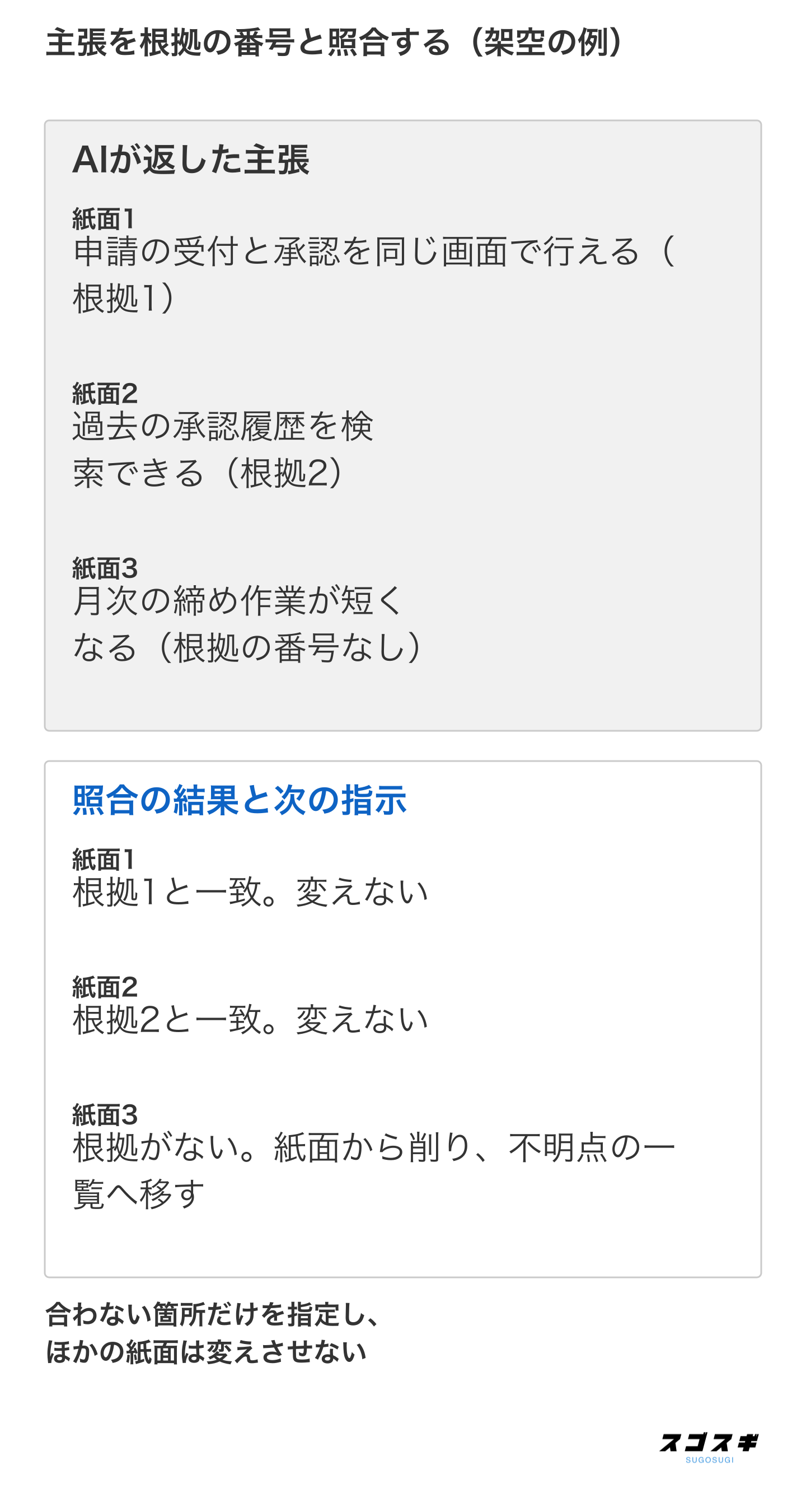
「不明と返す」と指定しても、出力が指定どおりになっているかは、読むまで分かりません。出力を受け取ったら、主張を1つずつ、付いている番号の根拠と見比べます。番号が付いていても、その根拠に同じ内容が書かれているかは、人が読んで確かめます。
表2は、見本の出力を照合した結果の例です。3列目には、主張に付いていた根拠の番号と、その根拠と見比べた結果を続けて書いています。
表2 見本の出力を根拠と照合した結果と次の指示(架空の例)
| 紙面 | AIが返した主張 | 根拠の番号と照合の結果 | 次の指示 |
|---|---|---|---|
| 1 | 申請の受付と承認を同じ画面で行える | 根拠1と一致 | 変えない |
| 2 | 過去の承認履歴を検索できる | 根拠2と一致 | 変えない |
| 3 | 月次の締め作業が短くなる | 番号なし。根拠がない | 紙面から削り、不明点の一覧へ移す |
紙面3の主張は、渡した根拠のどちらにも書かれていません。この場合は、次のように箇所を指定して直させます。
「紙面3の『月次の締め作業が短くなる』には根拠の番号がありません。この一文を削り、不明点の一覧に『締め作業にかかる時間の変化』を加えてください。紙面1と紙面2は変えないでください。」
「全体をもっと正確に」という指示には、どの紙面を変えずに残すかが書かれていません。照合を終えた紙面の文が変わっていれば、その紙面をもう一度照合することになります。そのため、直す箇所と、変えない箇所の両方を指示に書きます。
文章の構成は、次の3つがそろったら完成とします。
- 冒頭の紙面を読んで、読み手に決めてほしいことを一文で言える
- すべての主張に根拠の番号が付き、その根拠に書かれた範囲と合っている
- 「未定」と「不明」の項目が、消されずに一覧で残っている
不明点の一覧に残った項目は、人が調べます。裏付けが取れた項目は使える根拠に番号を付けて加え、取れなかった項目は資料から外します。
見た目を整えるのは、この3つがそろったあとです。AIで作った資料は、結論、根拠、見せ方の順に状態を見ます(AIで作った資料の直し方の記事)。冒頭を読んでも結論を言えないなら、スライドにする指示へ進まず、表1の「読み手に決めてほしいこと」を書き直します。
構成と根拠がそろった資料の見せ方を人に任せるなら、スゴスギのスゴシリョliteが、AIで作った資料のリデザインを扱っています。